Windows のブラウザから、アドレスバーに以下を入力。
http://192.168.0.100:3000
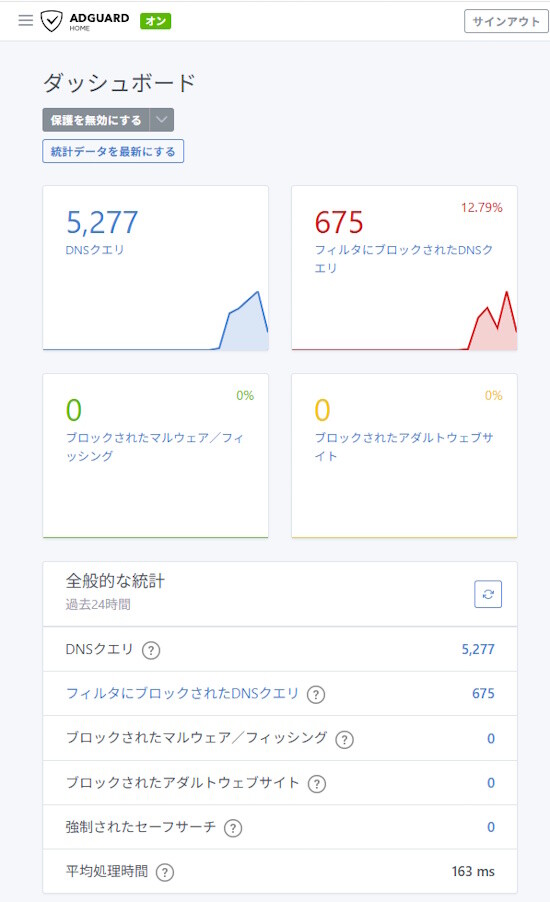
セットアップウィザードが起動
ポートは 80
DNSサーバー:ポートは 53
ユーザー名とパスワード:任意
設定>DNS設定>アップストリームDNSサーバー
https://dns10.quad9.net/dns-query ⇒デフォルトで入っている、セキュリティ重視(Quad9)を削除して以下の二項目を追加
1.1.1.1 ⇒Cloudflare 高速・安全なパブリックDNSサービス
8.8.8.8 ⇒Google DNSサービス
■ホームルーター の DHCP を止め、AdGuard Home の DHCP サーバー機能を使う
ThinkPad がルーターの代わりに「家中の住所(IP)と DNS の案内係」を引き受ける、これならルーターが DNS 設定を隠していても関係なく、家中の全デバイスをデフォルトの設定で強制的に AdGuard 経由にできるので、孫が遊びに来ても広告ブロックが効く。
ホームルーター ZTE Speed Wi-Fi L13 DHCP を止める
詳細設定>本体設定> DNSサーバー 有効⇒無効
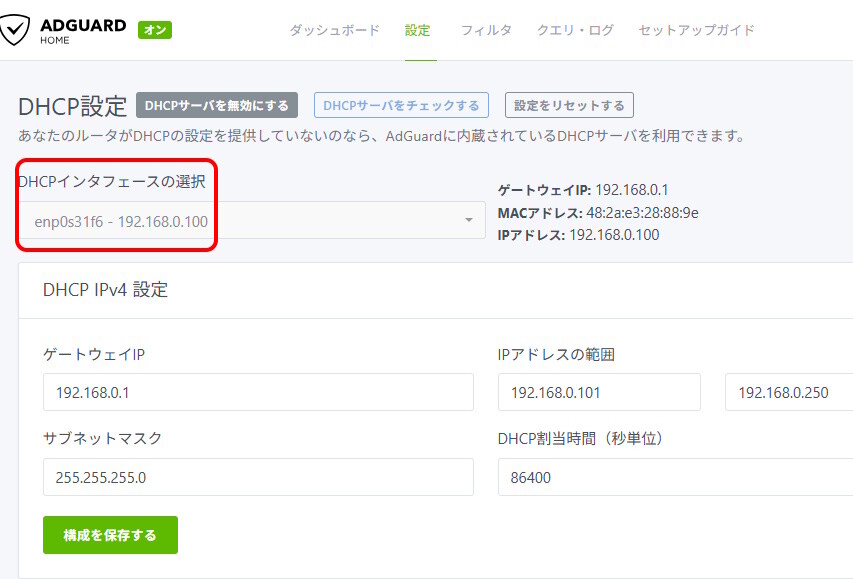
DHCPインターフェイスの選択:192.168.0.100⇐これが選ぶ
IPアドレスの範囲: 192.168.0.101 〜 192.168.0.250(L13やThinkPadのIPを避ける)
ゲートウェイ: 192.168.0.1(L13のアドレス)
サブネットマスク: 255.255.255.0
DNSサーバー: 192.168.0.100(ThinkPad自身)
DHCP割当時間(秒):24時間=86400
■「アップストリームDNSサーバー」削除・追加
設定>DNS設定>アップストリームDNSサーバー⇒デフォルトの設定を削除して、日本で高速とされるDNSを追加
https://dns.cloudflare.com/dns-query
https://dns.quad9.net/dns-query
https://dns.google/dns-query
設定>DNSサーバの設定>ブロックモード デフォルト⇒NXDOMAINhttps://dns.quad9.net/dns-query
https://dns.google/dns-query
設定>DDNS設定>DNSキャッシュ設定⇒DNSキャッシュの高速化 Optimistic caching: ⇒ON