MS-DOS時代に便利に使わせて頂いた、山根直也氏の二画面ファイラー『FL』を思い出す、ファイル操作の 9割はコマンド不要で、秀丸エディタに近いエディタ内蔵
Midnight Commander(mc)のインストール
sudo apt update
sudo apt install mc -y
■Midnight Commander 設定の覚書
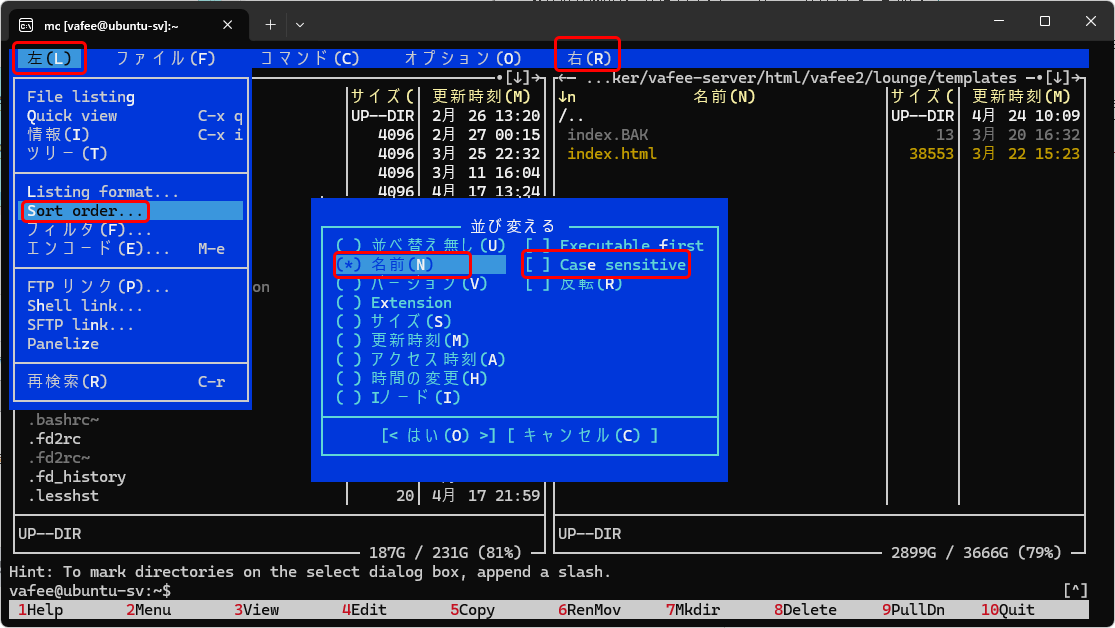 ■ファイルの順番を名前順にする⇒メニュー>右・左>Sort order
[*] 名前 チェックを入れる
[ ] Case sensitive(大文字小文字を区別)のチェックを外す
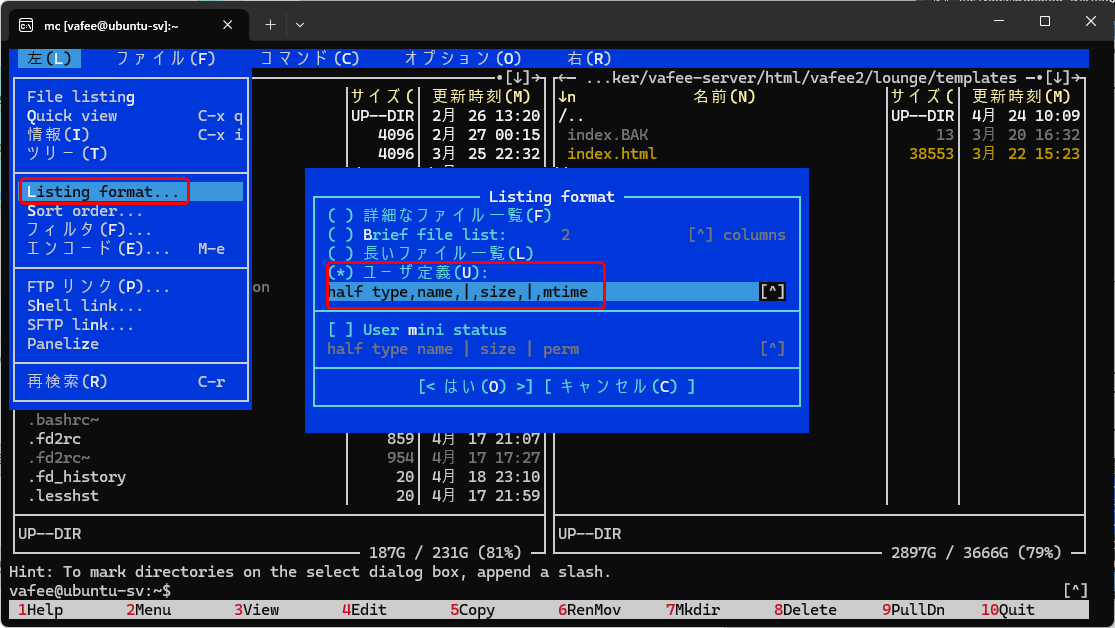 ■ファイル情報の選択⇒メニュー>右・左>Listing format
[*]ユーザー定義 チェックを入れて下段に仕様を書き込む
左『half type,name,|,size:5,|,mtime』右『half type,name,|,size:5,|,owner』と、設定
その他色々指定が可能
name: ファイル名
size:ファイルサイズ
bsize: 代替サイズ。SUB-DIR計算されない限りフォルダーに表示されます
type: 1文字のタイプ指定子(例:*実行ファイル用、/ディレクトリ用)
perm: パーミッションビット文字列 (例: rwxr-xr-x)
mode: 8進数のパーミッション値
mtime/ atime/ ctime: 変更、アクセス、またはステータス変更時間
owner/ group: ファイル所有者またはグループ名
■オプション>設定
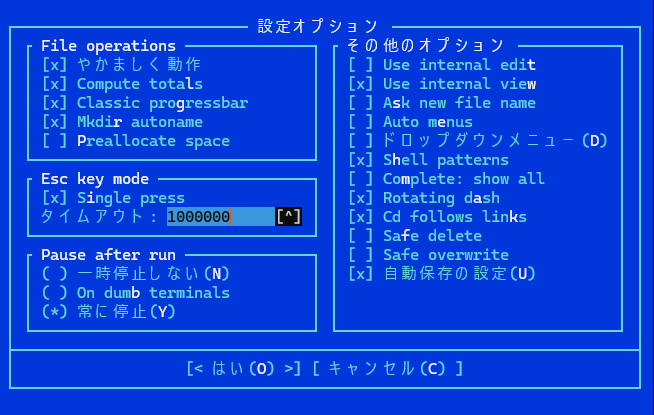 1. File operations(ファイル操作)
*やかましく動作 (Verbose operation): コピーや削除中に、現在処理しているファイル名を表示。オフにすると少し高速にるが、進行状況が詳しく見えなくなる
*Compute totals: コピーや移動の前に、対象ファイルの総数とサイズを計算。これにより、正確な進捗プログレスバーが表示される
*Classic progressbar: 進捗バーの見た目を古いスタイル(文字ベース)にする
*Mkdir autoname: ディレクトリ作成時に、既存の名前と重複しないよう自動でリネーム案を出してくれる
・Preallocate space: 書き込み前にディスク領域を確保する。断片化を防ぐ効果がある
2. Esc key mode(Escキーの挙動)
*Single press: Esc キーを1回押すだけでキャンセルやメニューを閉じることができる
・タイムアウト: Esc を押してから反応するまでの待ち時間(マイクロ秒)。画像では 1000000(1秒)になっているが、反応が遅いと感じる場合は少し短くする
3. Pause after run(実行後の停止)コマンドを実行した後に画面を止めて結果を確認するか
・On dumb terminals: 特殊な環境(Dumb端末)の時だけ停止する(標準設定)
*一時停止しない「dialog 」をインストールしたので変更
4. その他のオプション
・Use internal edit: :MC内蔵のテキストエディタ(F4)を使う
*Use internal view: MC内蔵のテキストビューア(F3)を使う
・Ask new file name: ファイルをコピーする際、常に新しい名前を付けるか確認ダイアログを出す
・Shell patterns: ワイルドカード(* や ?)をファイル検索や選択で有効にする
*Rotating dash: 処理中に右上で / - \ | がくるくる回り、フリーズしていないことを示す
*Cd follows links: シンボリックリンクのディレクトリに入った際、リンク先のパスを追いかける
・Safe delete / overwrite: 削除や上書きの際、より慎重に確認を行う設定
*自動保存の設定 (Auto save setup): MCを終了する際に、変更した設定(パネルの幅や並び順など)を自動で保存する
■オプション>パネルオプション
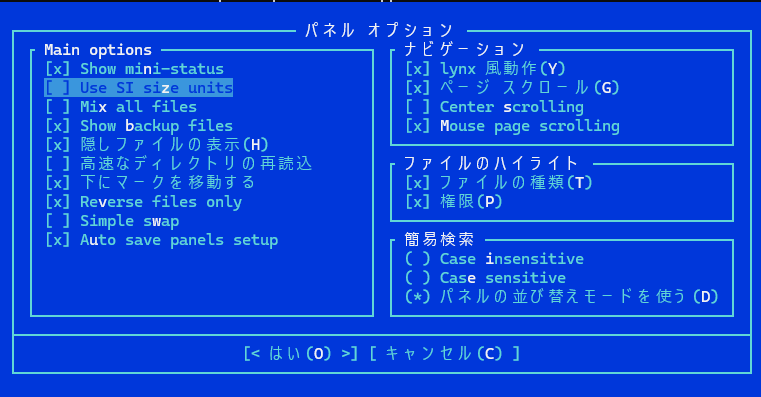 1. Main options(メイン設定)
*Show mini-status: パネルの一番下の1行に、選択中のファイルの詳細情報(パーミッション、所有者など)を表示。
・Use SI size units: ファイルサイズを1024倍(KiB, MiB)ではなく、1000倍(KB, MB)単位で表示。
・Mix all files: 通常、ディレクトリは上に固まって表示されますが、これをオンにするとディレクトリとファイルを混ぜて名前順などで並べる。
*隠しファイルの表示 (H): . で始まるファイル(.bashrcなど)を表示する。
*下にマークを移動する: Insert キーなどでファイルを選択(マーク)したとき、自動的にカーソルを一つ下のファイルに移動。
*Auto save panels setup: 終了時に、現在のパネルのソート順や表示形式を保存。
2. ナビゲーション(操作感)
*lynx 風動作 (Y): 矢印キーの → でディレクトリに入り、← で上の階層に戻るようになる。
*ページ スクロール (G): 画面の端までカーソルが行ったとき、1行ずつではなく「1ページ分」一気にスクロールする。
*Mouse page scrolling: マウスホイールでページ単位のスクロール。
3. ファイルのハイライト
*ファイルの種類 (T): 実行ファイル、ディレクトリ、リンクなどを色分けして表示。
*権限 (P): 自分が書き込み権限を持っているかどうかなどで、色の濃度を変える。
4. 簡易検索(クイックサーチ)
・パネル内で文字を入力したときにファイルを検索する挙動。
*パネルの並び替えモードを使う (D): 入力した文字に一致するファイルだけを絞り込んで表示(インクリメンタルサーチ)。
■オプション>Appearrance(パネル表示)>Skin:⇒dark(黒系デザイン)
iniファイルに追加書換えて設定変更
nano ~/.config/mc/ini
[Misc]
timeformat_recent=%m-%d %H:%M
timeformat_old=%m-%d %H:%M
mouse_move_pages_viewer=true
mouse_close_dialog=true
ターミナル上でマウスによるクリックやスクロールを有効