
DNS管理(高速・DDoS耐性あり)
SSL/TLS証明書(Let's Encryptより手軽)
CDN(コンテンツ配信の高速化)
DDoS Protection(基本的な攻撃防御)
Cloudflare Tunnel(自宅サーバーを外部公開する)
Cloudflare Pages(静的サイトホスティング)
SSL/TLS証明書(Let's Encryptより手軽)
CDN(コンテンツ配信の高速化)
DDoS Protection(基本的な攻撃防御)
Cloudflare Tunnel(自宅サーバーを外部公開する)
Cloudflare Pages(静的サイトホスティング)
そして、Cloudflare Tunnel に紐づくサービスとして、Cloudflare Access → Zero Trustアカウントの無料プラン(50ユーザーまで)があり、Netdata や Uptime Kuma は、ログイン機能が弱いもしくは無いので、Cloudflare Access の設定を行う。
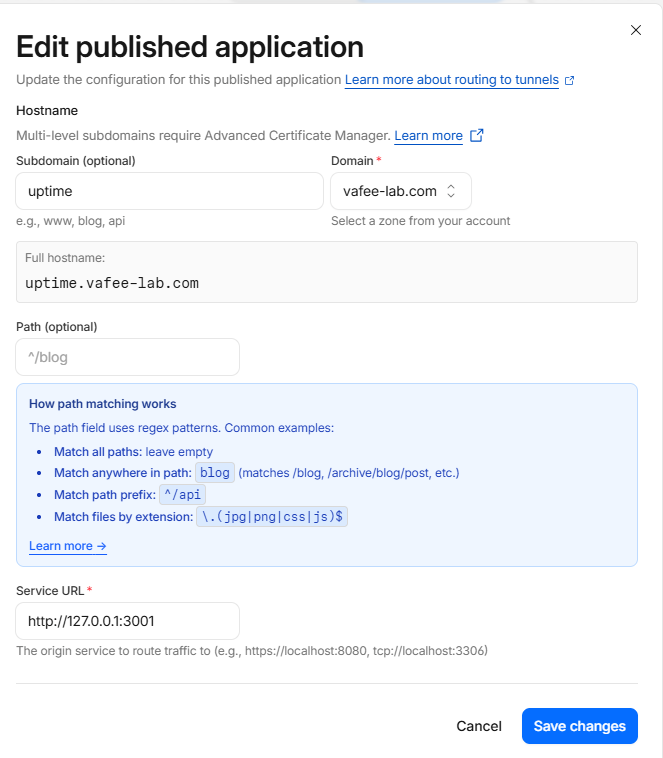 dash.cloudflare.com にログイン まずはCloudflare Tunnel の設定
左メニュー「Networking」>「Tunnels」
既存のトンネルを選択 >「Edit」「Public Hostname」タブ >「Add a public hostname」以下を登録
| 項目 | 値 |
|---|---|
| Subdomain | uptime |
| Domain | vafee-lab.com |
| URL | http://127.0.0.1:3001 |
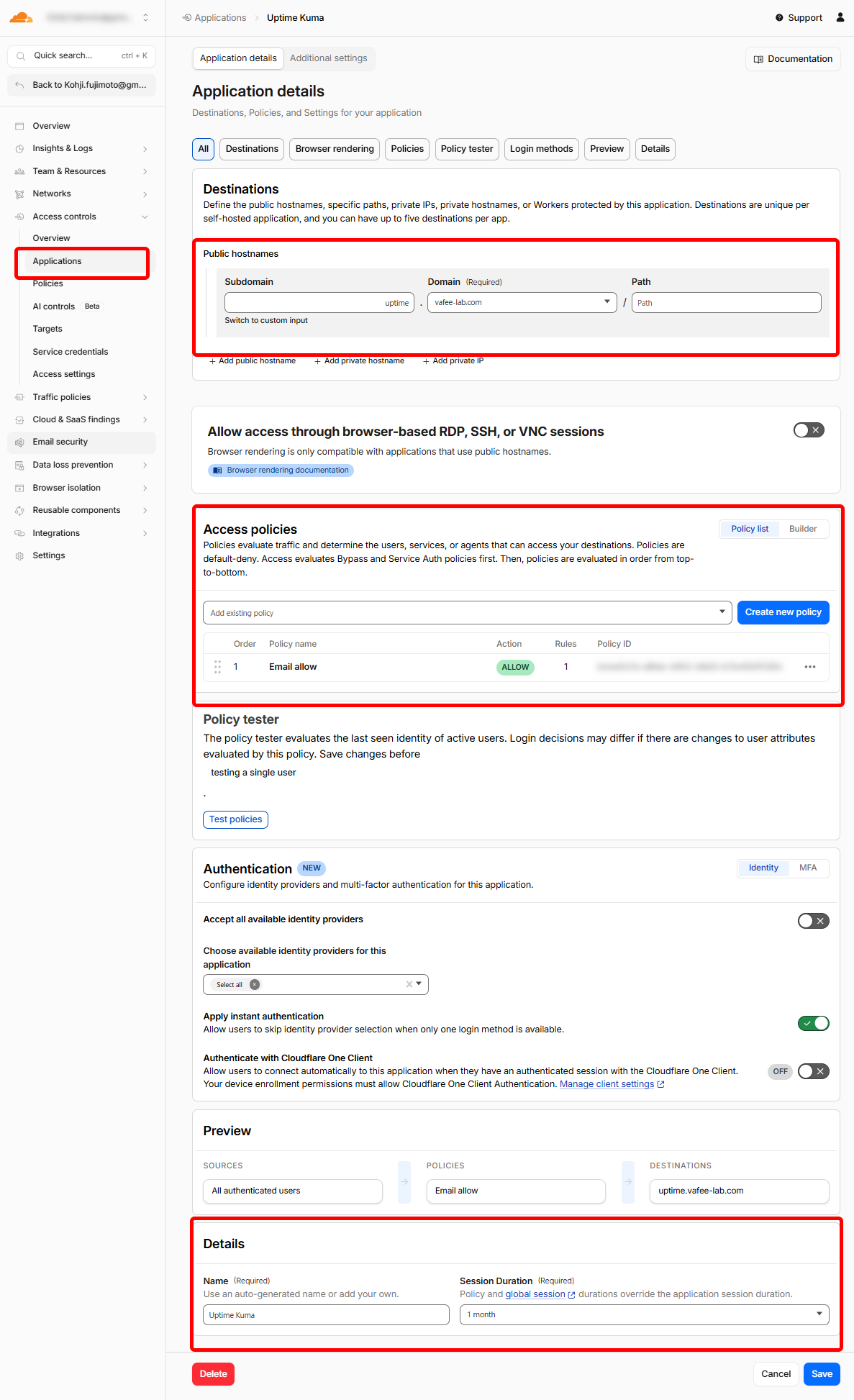 次にCloudflare Access の設定
左メニュー「Zero Trust」>「Access」>「Applications」
+ Create new application>Continue with Self-hosted and private以下を登録
| 項目 | 値 |
|---|---|
| Subdomain | uptime |
| Domain | vafee-lab.com |
| name | Uptime Kuma |
| Session Duration | 1 month |
| Create new policy | |
| Policy name | Email allow |
| Action | Allow |
| Include | Emails 自分のメールアドレス |
これで、メール認証が掛かるので、ンタイムコードを入力しないと入れない、設定がややこしいが、一安心か?